
Tin học 8 - Tiết 30 Bài tập và thực hành 4 giao tiếp với hệ điều hành Windows
Báo tài liệu không phù hợp
Xem trước nội dung
Tuần 15 Ngày soạn: 04/11 Tiết 30 Ngày dạy: BÀI TẬP VÀ THỰC HÀNH 4 GIAO TIẾP VỚI HỆ ĐIỀU HÀNH WINDOWS I. Mục tiêu: 1. Kiến thức - Các thao tác cơ bản tác động lên cửa sổ, biểu tượng, bảng chọn trong Window - Ý nghĩa các thành phần chủ yếu của một cửa sổ, màn hình nền. - Cách kích hoạt chương trình thông qua nút Start. 2. Kỹ năng - Sử dụng thành thạo chuột và bàn phím để có thể giao tiếp với hệ điều hành Windows thông qua các cửa sổ, biểu tượng, bảng chọn. - Thành thạo các thao tác kích hoạt chương trình thông qua nút Start. 3. Thái độ: - Có ý thức bảo vệ phòng máy. II. Chuẩn bị của giáo viên và học sinh: 1. Chuẩn bị của giáo viên: SGK, Giáo án, phòng thực hành. 2. Chuẩn bị của học sinh: SGK, vở ghi. 2. Chuẩn bị của học sinh: SGK, vở ghi và ôn lại kiến thức cũ. III. Phương pháp: Hướng dẫn giảng giải, minh họa trực quan, nêu câu hỏi để học sinh thảo luận trả lời. Hoạt động nhóm, hoạt động cá nhân IV. Hoạt động dạy - học: 1. Ổn định tổ chức 2. Kiểm tra bài cũ: 3. Nội dung bài mới:
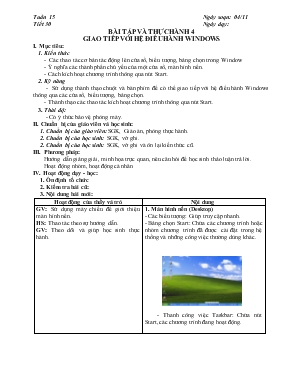
Hoạt động của thầy và trò Nội dung GV: Sử dụng máy chiếu để giới thiệu màn hình nền. HS: Thao tác theo sự hướng dẫn. GV: Theo dõi và giúp học sinh thực hành.
1. Màn hình nền (Desktop) - Các biểu tượng: Giúp truy cập nhanh. - Bảng chọn Start: Chứa các chương trình hoặc nhóm chương trình đã được cài đặt trong hệ thống và những công việc thường dùng khác.
- Thanh công việc Taskbar: Chứa nút Start, các chương trình đang hoạt động.
ThuVienDeThi.com
GV: Giới thiệu Nút Start. HS: Thao tác theo sự hướng dẫn. GV: Theo dõi và giúp học sinh thực hành.
GV: Giới thiệu các thành phần và thực hiện các thao tác với cửa sổ. HS: Thao tác theo sự hướng dẫn. GV: Theo dõi và giúp học sinh thực hành.
GV: Giới thiệu một số biểu tượng. HS: Thao tác theo sự hướng dẫn. GV: Theo dõi và giúp học sinh thực hành.
2. Nút Start. - Mở các chương trình cài đặt trong hệ thống.
- Kích hoạt các cửa sổ như My Computer, My Documents - Xem thiết đặt máy in, bảng cấu hình hệ thống Control Panel. - Trợ giúp tìm kiếm tệp/thư mục. - Chọn các chế độ ra khỏi hệ thống.
3. Cửa sổ. - Nhận biết các thành phần chính của cửa sổ. - Thay đổi kích thước cửa sổ: + Sử dụng các nút điều khiển cửa sổ. + Sử dụng chuột.
- Di chuyển cửa sổ.
4. Biểu tượng. - Chọn: Nháy chuột vào biểu tượng. - Kích hoạt: Nháy đúp chuột vào biểu tượng. - Thay đổi tên (nếu được). - Di chuyển: Chọn biểu tượng rồi kéo thả chuột. - Xoá: Chọn biểu tượng rồi nhấn phím Delete. - Xem thuộc tính của biểu tượng.
ThuVienDeThi.com
GV: Giới thiệu một số bảng chọn. HS: Thao tác theo sự hướng dẫn. GV: Theo dõi và giúp học sinh thực hành.
GV: Giới thiệu một số lệnh dùng để thay đổi thông số các thiết bị. HS: Thao tác theo sự hướng dẫn. GV: Theo dõi và giúp học sinh thực hành.
5. Bảng chọn. - File: Chứa các lệnh như tạo mới, mở, đổi tên, xoá, tìm kiếm tệp và thư mục ... - Edit: Chứa các lệnh sao chép, di chuyển, dán ... - View: Chọn cách hiển thị các biểu tượng trong cửa sổ
6. Tổng hợp. - Chọn lệnh Start Control Panel nháy đúp biểu tượng Date and Time để xem ngày, giờ hệ thống. - Chọn lệnh Start All Programs Accessories Calculator, mở tiện ích Caculator và tính một số biểu thức. 4. Củng cố.
- Làm lại một số thao tác như: Làm việc với Explore, tạo tệp, đổi tên tệp, tạo thư mục, đổi tên tệp.
- Ra khỏi hệ thống. 5. Bài về nhà. - Thực hiện lại bài thực hành (nếu có máy tính ở nhà)
- Ôn tập các bài học và chuẩn bị trước bài thực hành 5 để giờ sau thực hành. RÚT KINH …
Trên đây là phần đầu tài liệu — bấm Đọc sách để xem đầy đủ.
 - N.jpg "Đề kiểm tra 15p Tin học lớp 8 (Có đáp án) - Năm học 2016-2017 - Trường THCS Bắc Bình 1")
 -.jpg "Đề kiểm tra một tiết Tin học 8 (Có đáp án) - Năm học 2016-2017 - Trường THCS Nguyễn Thái Bình")