
Tin học 8 - Tiết 29 Bài tập và thực hành 3 làm quen với hệ điều hành
Báo tài liệu không phù hợp
Xem trước nội dung
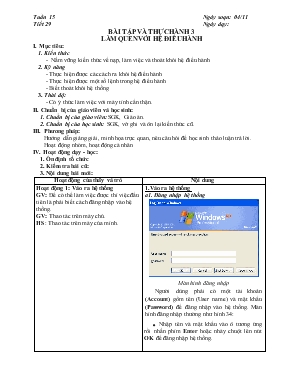
Tuần 15 Ngày soạn: 04/11 Tiết 29 Ngày dạy: BÀI TẬP VÀ THỰC HÀNH 3 LÀM QUEN VỚI HỆ ĐIỀU HÀNH I. Mục tiêu: 1. Kiến thức - Nắm vững kiến thức về nạp, làm việc và thoát khỏi hệ điều hành 2. Kỹ năng - Thực hiện được các cách ra khỏi hệ điều hành - Thực hiện được một số lệnh trong hệ điều hành - Biết thoát khỏi hệ thống 3. Thái độ: - Có ý thức làm việc với máy tính cẩn thận. II. Chuẩn bị của giáo viên và học sinh: 1. Chuẩn bị của giáo viên: SGK, Giáo án. 2. Chuẩn bị của học sinh: SGK, vở ghi và ôn lại kiến thức cũ. III. Phương pháp: Hướng dẫn giảng giải, minh họa trực quan, nêu câu hỏi để học sinh thảo luận trả lời. Hoạt động nhóm, hoạt động cá nhân IV. Hoạt động dạy - học: 1. Ổn định tổ chức 2. Kiểm tra bài cũ: 3. Nội dung bài mới:
Hoạt động của thầy và trò Nội dung Hoạt động 1: Vào ra hệ thống GV: Để có thể làm việc được thì việc đầu tiên là phải biết cách đăng nhập vào hệ thống. GV: Thao tác trên máy chủ. HS: Thao tác trên máy của mình.
1.Vào ra hệ thống a1. Đăng nhập hệ thống
Màn hình đăng nhập Người dùng phải có một tài khoản (Account) gồm tên (User name) và mật khẩu (Password) để đăng nhập vào hệ thống. Màn hình đăng nhập thường như hình 34:
Nhập tên và mật khẩu vào ô tương ứng rồi nhấn phím Enter hoặc nháy chuột lên nút OK để đăng nhập hệ thống.
ThuVienDeThi.com
GV: Đặc điểm tương ứng của mỗi kiểu tắt máy . HS: Trả lời GV: Yêu cầu học sinh thực hiện thao tác ra khỏi hệ thống.
HS: Thao tác.
Hoạt động 2: Thao tác với chuột GV: Làm một số thao tác với chuột : Nháy trái chuột, phải chuột, nháy đúp, kéo, thả chuột ...
HS: Thực hành
Hoạt động 3: Bàn phím GV: Sử dụng một bàn phím thuyết minh và ghi lên bảng HS: Nghe và theo dõi trên bàn phím của mình
Nháy đúp chuột lên một số biểu tượng ở màn hình nền. a2. Ra khỏi hệ thống
Thực hiện theo các bước sau: Nháy chuột chọn nút Start ở góc trái, bên dưới trên màn hình nền. Chọn Turn Off (hoặc Shut Down).
Stand
Restart Turn Nhấn phím Shift và chọn chế độ ib
Ra khỏi hệ thống Chọn tiếp một trong các mục sau (h. 35):
o Stand by để tắt máy tạm thời; o Turn off (hoặc Shut Down) để tắt máy; o Restart để nạp lại hệ điều hành; o Hibernate để lưu toàn bộ trạng thái đang làm việc hiện thời trước khi tắt máy.
b) Thao tác với chuột Nắm vững các thao tác cơ bản với chuột sẽ giúp làm việc với máy tính hiệu quả hơn. Các thao tác cơ bản với chuột gồm:
Di chuyển chuột; Nháy chuột; Nháy nút phải chuột; Nháy đúp chuột;
Kéo thả chuột.
c) Bàn phím Nhận biết một số loại phím chính:
Phím kí tự/số, nhóm phím số bên phải,... Phím chức năng như: F1, F2,...
ThuVienDeThi.com
GV: Có thể mở chương trình Word để thao tác cho học sinh quan sát .
HS: Theo dõi sau đó thực hành .
Hoạt động 4: Ổ đĩa và cổng USB GV: Lưu ý học sinh cách sử dụng ổ đĩa và USB:
- Đối với đĩa mềm và đĩa CD muốn sử dụng được phải cho vào ổ đọc.
- Đối với USB thì phải cắm vào cổng USB. Khi muốn lấy đĩa hay USB ra cần đóng hết các chương trình có liên quan đến thiết bị rồi mới lấy để tránh bị treo máy và hư dữ liệu trong thiết bị, cũng như tránh làm hư thiết bị. Đặc biệt là USB, muốn rút ra khỏi cổng UB cần phải remove nó trước bằng cách nhấn chuột
vào biểu tượng màu xanh ở góc phải màn hình.. Khi nào xuất hiện dòng thông báo Safe To Remove Hardware thì lấy USB ra. HS: Thao tác
Phím điều khiển: Enter, Ctrl, Alt, Shift,...
Phím xoá: Delete, BackSpace. Phím di chuyển: các phím mũi tên, Home, End,...
d) Ổ đĩa và cổng USB
Quan sát æ đĩa mềm, æ đĩa CD,...
Nhận biết cổng USB và các thiết bị sử dụng cổng USB như thiết bị nhớ flash, chuột, máy in,...
4. Củng cố.
- Làm lại một số thao tác: nạp hệ điều hành, dùng nút chuột trái, nút chuột phải, thao tác với bàn phím.... 5. Bài về nhà. - Làm lại bài thực hành (nếu có điều kiện). - Đọc trước bài thực hành 4.
RÚT KINH …
Trên đây là phần đầu tài liệu — bấm Đọc sách để xem đầy đủ.
 - N.jpg "Đề kiểm tra 15p Tin học lớp 8 (Có đáp án) - Năm học 2016-2017 - Trường THCS Bắc Bình 1")
 -.jpg "Đề kiểm tra một tiết Tin học 8 (Có đáp án) - Năm học 2016-2017 - Trường THCS Nguyễn Thái Bình")