
Đề cương ôn tập Giữa kì 2 Tin học 8 năm 2023–2024 trường THCS Chu Văn An (TP Hồ Chí Minh)
Báo tài liệu không phù hợp
Xem trước nội dung
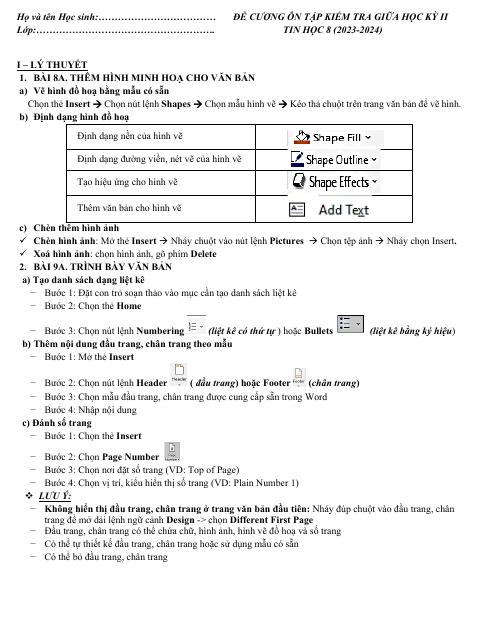
Họ và tên Học sinh:……………………………… ĐỀ CƯƠNG ÔN TẬP KIỂM TRA GIỮA HỌC KỲ II Lớp:………………………………………………. TIN HỌC 8 (2023-2024) I – LÝ THUYẾT
1. BÀI 8A. THÊM HÌNH MINH HOẠ CHO VĂN BẢN a) Vẽ hình đồ hoạ bằng mẫu có sẵn
Chọn thẻ Insert → Chọn nút lệnh Shapes → Chọn mẫu hình vẽ → Kéo thả chuột trên trang văn bản để vẽ hình. b) Định dạng hình đồ hoạ
Định dạng nền của hình vẽ
Định dạng đường viền, nét vẽ của hình vẽ
Tạo hiệu ứng cho hình vẽ
Thêm văn bản cho hình vẽ
c) Chèn thêm hình ảnh ✓ Chèn hình ảnh: Mở thẻ Insert → Nháy chuột vào nút lệnh Pictures → Chọn tệp ảnh → Nháy chọn Insert. ✓ Xoá hình ảnh: chọn hình ảnh, gõ phím Delete 2. BÀI 9A. TRÌNH BÀY VĂN BẢN
a) Tạo danh sách dạng liệt kê
− Bước 1: Đặt con trỏ soạn thảo vào mục cần tạo danh sách liệt kê − Bước 2: Chọn thẻ Home
− Bước 3: Chọn nút lệnh Numbering (liệt kê có thứ tự ) hoặc Bullets (liệt kê bằng ký hiệu) b) Thêm nội dung đầu trang, chân trang theo mẫu
− Bước 1: Mở thẻ Insert
− Bước 2: Chọn nút lệnh Header ( đầu trang) hoặc Footer (chân trang) − Bước 3: Chọn mẫu đầu trang, chân trang được cung cấp sẵn trong Word − Bước 4: Nhập nội dung c) Đánh số trang
− Bước 1: Chọn thẻ Insert
− Bước 2: Chọn Page Number − Bước 3: Chọn nơi đặt số trang (VD: Top of Page) − Bước 4: Chọn vị trí, kiểu hiển thị số trang (VD: Plain Number 1) ❖ LƯU Ý:
− Không hiển thị đầu trang, chân trang ở trang văn bản đầu tiên: Nháy đúp chuột vào đầu trang, chân
trang để mở dải lệnh ngữ cảnh Design -> chọn Different First Page − Đầu trang, chân trang có thể chứa chữ, hình ảnh, hình vẽ đồ hoạ và số trang − Có thể tự thiết kế đầu trang, chân trang hoặc sử dụng mẫu có sẵn − Có thể bỏ đầu trang, chân trang
3. BÀI 10A. TRÌNH BÀY TRANG CHIẾU a) Sử dụng cỡ chữ trong trang chiếu − Cỡ chữ cần sử dụng phù hợp với từng thành phần của bài trình chiếu, trang chiếu − Sử dụng cỡ chữ thống nhất cho các mục cùng mức phân cấp và mức phân cấp tiếp theo có cỡ chữ nhỏ hơn
mức phân cấp trước đó − Cần sử dụng cỡ chữ phù hợp với phông chữ b) Sử dụng màu sắc trong trang chiếu
− Màu nóng: đỏ, cam, vàng. Màu lạnh: xanh lục, xanh lam, tím. Màu trung tính: trắng, đen − Màu trung tính kết hợp với màu nóng hoặc màu lạnh thường tạo sự hài hoà, trang nhã, dễ nhìn cho trang
chiếu. − Màu nóng kết hợp với màu lạnh thường gây chói mắt, mỏi mắt, khó chịu cho người xem. c) Tạo liên kết trong trang chiếu
✓ Chọn đối tượng → Chọn thẻ Insert → Chọn Hyperlink → Mở thư mục chứa tệp tài liệu → Chọn tệp tài
liệu → Chọn OK. ❖ LƯU Ý: Sau khi tạo liên kết, em có thể sử dụng, chỉnh sửa, huỷ bỏ liên kết trong trang chiếu d) Thêm thời gian, số trang, chân trang cho trang chiếu
✓ Chọn trang chiếu → Chọn thẻ Insert → chọn nút lệnh Header&Footer → Chọn, nhập thông tin hiển thị ở
chân trang chiếu → Chọn OK. 4. BÀI 11A. SỬ DỤNG BẢN MẪU a) Mẫu định dạng ❖ Chọn mẫu định dạng trang chiếu: Chọn thẻ Design → Chọn mẫu trang chiếu.
LƯU Ý: Nháy phải chuột chọn Apply to Selected Slides (áp dụng mẫu định dạng cho trang chiếu đang được chọn) hoặc Apply to All Slides (áp dụng cho tất cả các trang chiếu). b) Bản mẫu
− Bản mẫu là một hay nhiều trang chiếu với bố cục, định dạng và cấu trúc nội dung trình chiếu có sẵn, được
thiết kế một cách chuyên nghiệp phù hợp với chủ đề trình chiếu. c) Lưu bài trình chiếu dưới dạng tệp Video ❖ Các bước lưu bài trình chiếu dưới dạng tệp Video:
− Bước 1: Mở tệp bài trình chiếu, chọn thẻ File, chọn Save As − Bước 2: Chọn thư mục lưu tệp − Bước 3: Trong cửa sổ Save As mở ra, nháy chuột vào mũi tên bên phải ô Save as type, chọn *.mp4 (hoặc
*.wmv) trong danh sách mở ra. − Bước 4: Chọn nút lệnh Save d) Lợi ích của việc lưu bài trình chiếu dưới dạng tệp Video: Có thể lưu bài trình chiếu dưới dạng tệp video
để người xem có thể xem lại nhiều lần nội dung bài trình chiếu mà không nhất thiết phải có tác giả trực tiếp trình bày. 5. BÀI 12. THUẬT TOÁN, CHƯƠNG TRÌNH MÁY TÍNH ❖ Biến
− Biến là một vùng trong bộ nhớ, được đặt tên và được dùng để lưu trữ dữ liệu khi thực hiện chương trình.
Trong quá trình thực hiện chương trình, giá trị …
Trên đây là phần đầu tài liệu — bấm Đọc sách để xem đầy đủ.